Configurar aplicaciones de streaming a veces puede parecer más complicado de lo que debería, sobre todo cuando algo falla a la primera. Muchos usuarios que buscan Magis TV en Fire Stick suelen confundirse con pasos poco claros o términos técnicos difíciles de entender para principiantes. Lo que empieza con ilusión se convierte rápidamente en frustración cuando la configuración no sale bien.
Esta guía está diseñada para que todo el proceso sea sencillo y fácil de seguir, incluso si no tienes conocimientos técnicos. Aprenderás todo, desde los requisitos básicos hasta la instalación paso a paso, de forma clara. El objetivo es ayudarte a configurarlo todo rápidamente para que puedas disfrutar de tu contenido sin estrés.
Read More:Mymagistvapk
¿Qué es Magis TV para Fire TV?
Magis TV para Fire TV es una aplicación de streaming que permite a los usuarios acceder a canales en directo, películas y series en un solo lugar desde sus dispositivos Fire TV. Está diseñada para facilitar y organizar el entretenimiento, ofreciendo una interfaz sencilla que funciona a la perfección con un mando a distancia.
¿Por qué usar Magis TV en Fire Stick?
Usar Magis TV en Fire TV Stick facilita disfrutar de una amplia variedad de entretenimiento en una pantalla más grande con un rendimiento fluido. Reúne canales de televisión en vivo, películas y series en una sola aplicación, para que no tengas que cambiar entre varias plataformas. Su interfaz sencilla también hace que la navegación sea rápida e intuitiva, incluso para principiantes.
Cómo convertirse en desarrolladora en Fire TV Stick
Para acceder a la configuración de desarrollador en Fire TV Stick, debes desbloquear las Opciones de desarrollador ocultas en la configuración del sistema. Esto te permitirá instalar aplicaciones de fuentes externas fácilmente.
Pasos:
- Ve a Configuración en tu Fire TV Stick
- Abre Mi Fire TV
- Selecciona Información
- Haz clic siete veces en el nombre de tu dispositivo
- Regresa y abre Opciones de desarrollador
- Habilita la opción Aplicaciones de fuentes desconocidas
Habilitar Opciones de desarrollador
Para acceder a la configuración avanzada de tu Fire TV Stick, ve a Configuración > Mi Fire TV > Información, selecciona el nombre de tu dispositivo y pulsa siete veces. Esto desbloqueará el menú de Opciones de desarrollador.
Activar Aplicaciones de fuentes desconocidas
Tras habilitar las Opciones de desarrollador, ábrelas y activa la opción Aplicaciones de fuentes desconocidas. Esto te permitirá instalar aplicaciones fuera de la tienda de aplicaciones de Amazon.
Guía de instalación
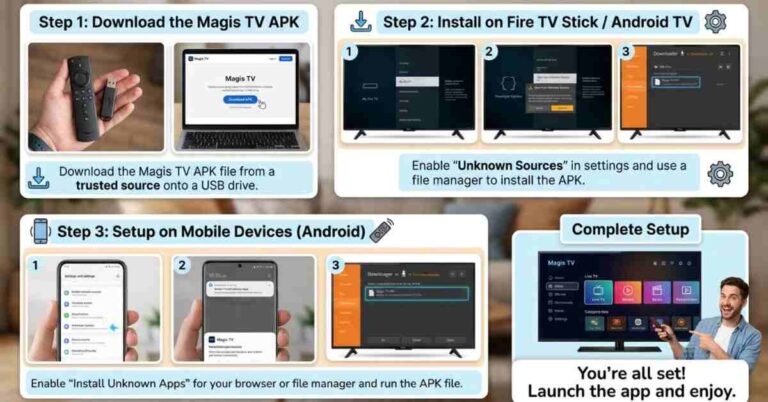
Instalar aplicaciones en Fire TV Stick es un proceso sencillo si sigues los pasos correctos. Una vez habilitadas las Opciones de desarrollador, podrás descargar e instalar fácilmente aplicaciones de terceros con una herramienta de descarga.
Paso 1: Instala la app Downloader
- Ve a la tienda de aplicaciones de Amazon
- Busca la app Downloader
- Haz clic en Instalar y espera a que finalice la instalación
- Abre la app después de la instalación
Paso 2: Descarga Magis TV para Fire TV Stick
- Abre la app Downloader
- Introduce el enlace de descarga del APK
- Haz clic en Ir/Descargar
- Espera a que el archivo se descargue por completo
Paso 3: Instala Magis TV en Fire Stick
- Abre el archivo descargado
- Haz clic en Instalar
- Espera a que finalice la instalación
- Haz clic en Listo o Abrir
Paso 4: Abre y configura la app
- Ve a la sección Aplicaciones en Fire Stick
- Abre la app instalada
- Inicia sesión o completa la configuración básica
- Comienza a reproducir contenido
Cómo usar Magis TV en Fire TV
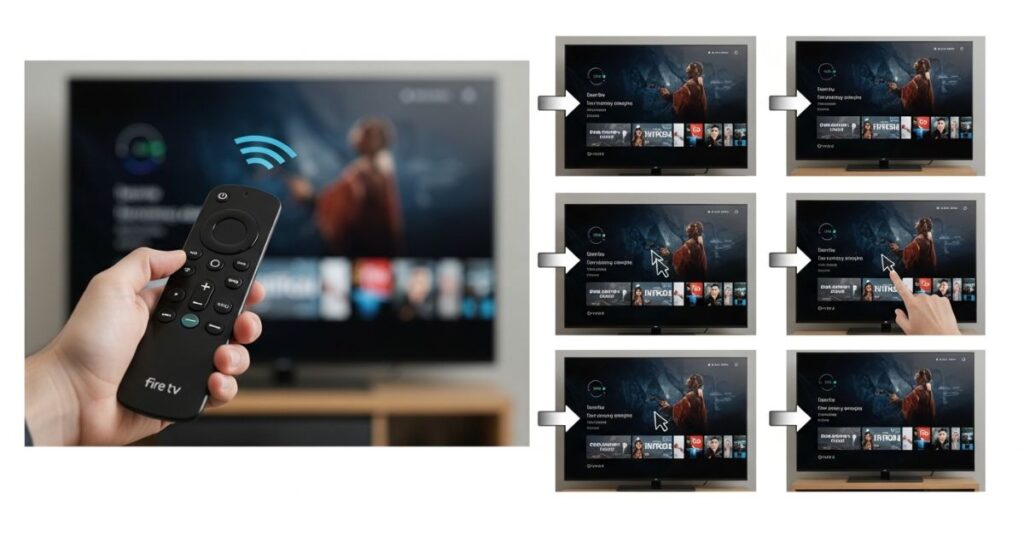
Usar la app en Fire TV es muy sencillo. Una vez instalada, podrás explorar el contenido y empezar a reproducirlo en pocos pasos.Abre la app desde la sección de apps de Fire TV.
- Inicia sesión si es necesario.
- Busca canales de televisión en directo, películas o series.
- Selecciona el contenido que quieras reproducir.
- Usa el mando a distancia para pausar, reproducir o cambiar de canal.
- Ajusta la configuración, como el idioma o la calidad, si lo necesitas.
Problemas comunes de instalación y sus soluciones
La aplicación no se instala
- Verifique si la opción «Instalar aplicaciones de fuentes desconocidas» está habilitada.
- Reinicie su Fire TV Stick e inténtelo de nuevo.
- Asegúrese de tener suficiente espacio de almacenamiento.
El descargador no funciona.
- Verifique su conexión a internet.
- Borre la caché de la aplicación en la configuración.
- Reinstale la aplicación Descargador si es necesario.
El archivo APK no se abre.
- Vuelva a descargar el archivo usando un enlace que funcione.
- Asegúrese de que el archivo se haya descargado por completo antes de instalarlo.
- Intente reiniciar su dispositivo.
La aplicación se cierra inesperadamente después de la instalación.
- Borre la caché y los datos de la aplicación.
- Actualice el software del sistema de Fire TV.
- Desinstale y vuelva a instalar la aplicación.
Ventajas de Magis TV para Fire TV Stick
Magis TV en Fire TV Stick ofrece una forma sencilla de disfrutar de una amplia variedad de entretenimiento en un solo lugar. Permite a los usuarios ver canales en directo, películas y series sin interrupciones en su televisor, sin necesidad de instalar varias aplicaciones. Su interfaz es fácil de usar, lo que la hace ideal incluso para principiantes que solo buscan un acceso rápido al contenido.
Ventajas principales:
- Fácil de instalar y usar en Fire TV Stick
- Acceso a televisión en directo, películas y series en una sola aplicación
- Reproducción fluida con soporte para calidad HD
- Navegación sencilla con el mando a distancia de Fire TV
- Funciona perfectamente en diferentes modelos de Fire TV Stick
- Reduce la necesidad de usar varias aplicaciones de streaming
Esto la convierte en una opción conveniente para los usuarios que desean una experiencia de entretenimiento integral en su dispositivo Fire TV.
Conclusión
En resumen, configurar Magis TV en Fire Stick no es complicado si sigues los pasos correctos. Desde habilitar las opciones de desarrollador hasta instalar la aplicación y solucionar problemas comunes, todo resulta sencillo si se hace en orden. Esta guía está diseñada para ayudarte a evitar confusiones y empezar sin problemas.
Una vez instalado, podrás disfrutar de una experiencia de streaming sencilla y fluida con televisión en directo, películas y series en un solo lugar. Con la configuración adecuada, tu Fire TV Stick se convierte en un centro de entretenimiento completo para el uso diario.