A muchos les resulta difícil ver sus programas favoritos en una pantalla más grande sin tener que lidiar con configuraciones complicadas o conexiones lentas. Si has estado buscando una forma más sencilla de transmitir contenido usando Chromecast en tu Smart TV, no estás solo. Nadie quiere problemas de almacenamiento en búfer ni pasos de instalación complicados después de un largo día.
Esta guía te ayudará a comprender formas sencillas de conectar, instalar y disfrutar de la transmisión en diferentes dispositivos de TV sin complicaciones. Aprenderás consejos útiles de configuración, métodos de transmisión más fluidos y soluciones prácticas para problemas comunes de transmisión. Ya sea que uses Android TV, un TV Box o Chromecast, este artículo te facilitará mucho el proceso.
¿Qué es Magis TV APK para Smart TVs?
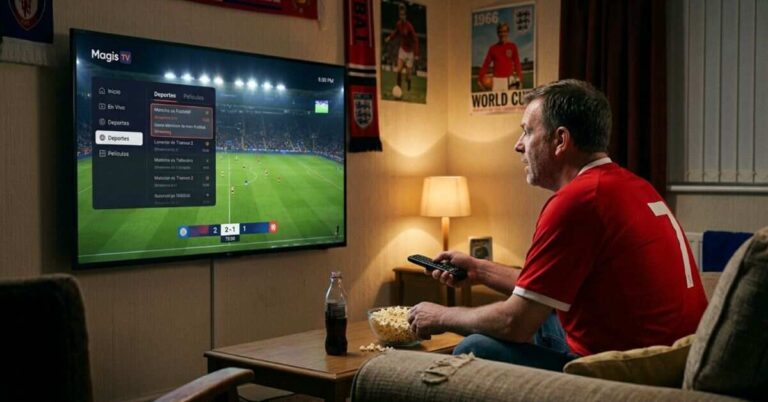
Magis TV APK es una aplicación de streaming diseñada para quienes disfrutan viendo canales en directo, películas, deportes y contenido de entretenimiento en pantallas grandes. En lugar de usar el móvil para todo, muchos usuarios prefieren instalar la aplicación en Smart TVs, ya que ofrece una experiencia de visualización más cómoda e inmersiva. La interfaz suele ser más fácil de usar con un mando a distancia, lo que simplifica el streaming para familias y espectadores habituales.
Muchos dispositivos de televisión modernos, incluidos los sistemas Android TV y los reproductores multimedia, son compatibles con aplicaciones basadas en APK mediante instalación manual. Esto permite a los usuarios acceder al contenido de entretenimiento directamente en sus pantallas de inicio sin depender únicamente de los servicios de cable. Magis TV en Smart TVs se ha popularizado porque combina streaming flexible, transmisión inalámbrica y visualización en pantalla grande en una experiencia práctica y cómoda.
Formas sencillas de instalar Magis TV en Android Tv
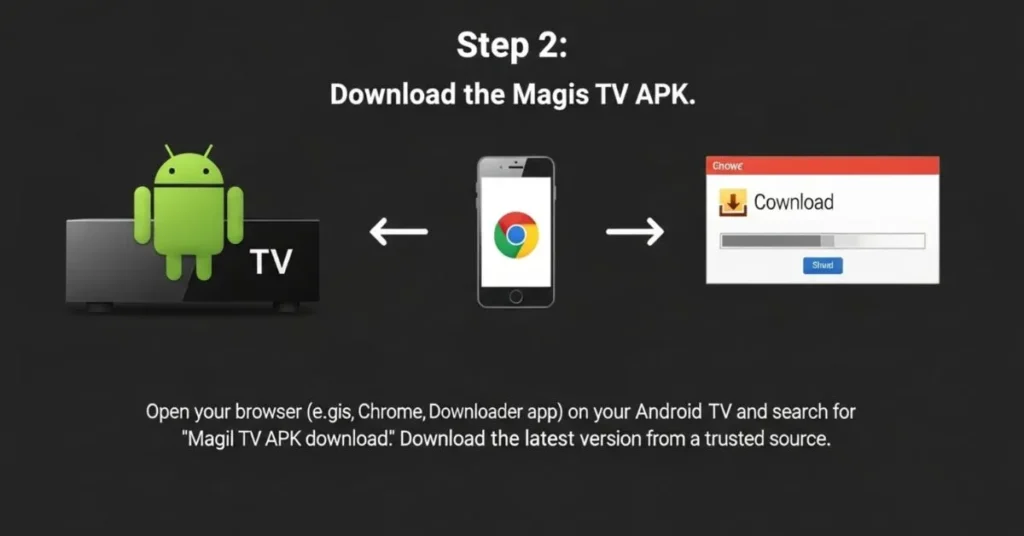
Configurar aplicaciones de streaming en Android TV te permite disfrutar de tu contenido favorito en una pantalla móvil sin tener que verlo todo en la pantalla pequeña. La mayoría de los televisores Android admiten la instalación de archivos APK, lo que simplifica el proceso para quienes desean una configuración de entretenimiento flexible en casa. Con la configuración adecuada, puedes instalar la aplicación rápidamente y empezar a disfrutar del contenido en una pantalla más grande sin pasos complicados.
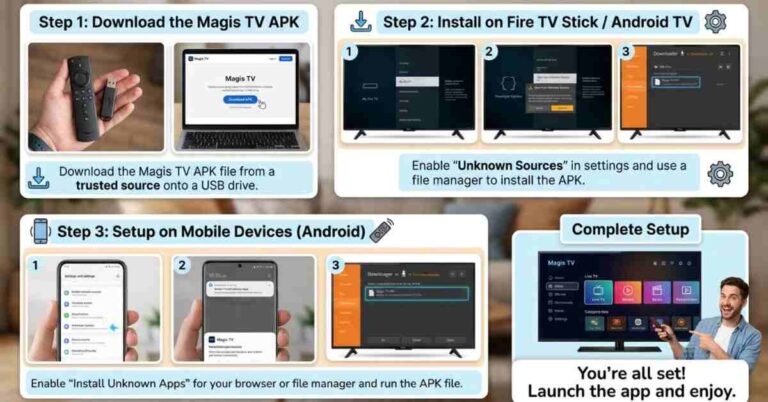
- Conecta tu Android TV a una conexión a internet estable.
- Abre la configuración del televisor y habilita la opción «Fuentes desconocidas».
- Instala una aplicación de descarga o administrador de archivos.
- Descarga el archivo APK de una fuente confiable.
- Completa la instalación e inicia la aplicación.
- Usa tu control remoto para gestionar el streaming fácilmente.
Guía de configuración de Chromecast para una transmisión fluida
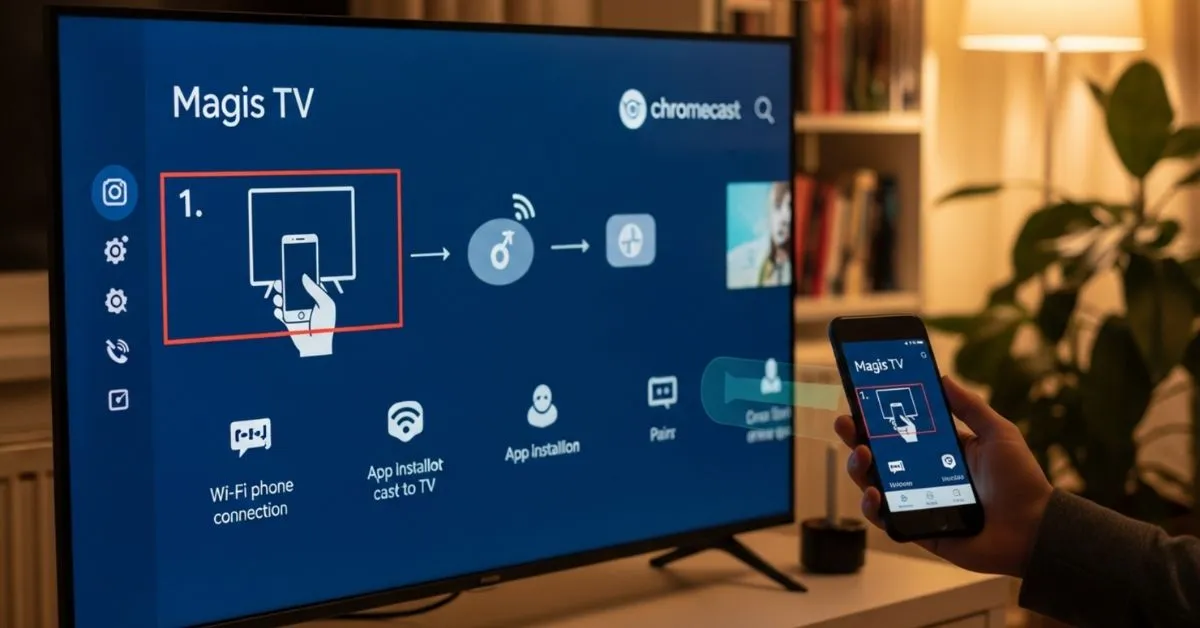
Chromecast facilita enormemente la transmisión de contenido, permitiéndote enviar vídeos, canales en directo y entretenimiento directamente desde tu teléfono o tableta a una pantalla más grande. Muchos usuarios prefieren este método porque elimina la necesidad de cables complicados y ofrece una experiencia de visualización más fluida en Smart TVs. Una vez que ambos dispositivos estén conectados a la misma red Wi-Fi, la configuración será rápida y sencilla para disfrutar de la transmisión a diario.
- Conecta Chromecast al puerto HDMI de tu Smart TV.
- Asegúrate de que tu teléfono y Chromecast estén conectados a la misma red Wi-Fi.
- Abre la aplicación de transmisión en tu dispositivo móvil.
- Toca el icono de Cast para conectarte con tu televisor.
- Elige la calidad de vídeo según la velocidad de tu conexión a internet.
- Mantén el dispositivo actualizado para un rendimiento óptimo.
Problemas comunes de instalación de televisores Magis y sus soluciones
Muchos usuarios experimentan problemas de instalación al configurar aplicaciones de streaming en Smart TVs o dispositivos Android TV por primera vez. Los problemas más comunes incluyen almacenamiento en búfer, cierres inesperados de la aplicación, errores de instalación o que el archivo APK no se abra correctamente. En la mayoría de los casos, estos problemas se deben a conexiones a internet inestables, poco espacio de almacenamiento en el dispositivo o permisos de instalación desactivados.
Una de las soluciones más sencillas es reiniciar el televisor y comprobar si el software del dispositivo está actualizado. También conviene asegurarse de que la opción «Fuentes desconocidas» esté activada antes de instalar cualquier archivo APK. Borrar la caché de la aplicación y eliminar archivos innecesarios puede mejorar la velocidad de streaming y evitar que el vídeo se congele durante la reproducción.
Si el streaming con Chromecast no funciona correctamente, vuelva a conectar el dispositivo a la misma red Wi-Fi que su teléfono móvil o tableta. Una conexión a internet estable y rápida puede reducir el almacenamiento en búfer y mejorar la calidad del vídeo en pantallas grandes. Mantener actualizadas tanto la aplicación de streaming como el sistema Android TV también contribuye a una experiencia de visualización más fluida y fiable.
Habilitar fuentes desconocidas antes de la instalación
Antes de instalar cualquier archivo APK en dispositivos Android TV o Smart TV, debes permitir las instalaciones desde fuentes externas. La mayoría de los televisores bloquean las aplicaciones de terceros por defecto para proteger la seguridad del dispositivo y evitar instalaciones de software no autorizadas. Una vez habilitada esta opción, podrás instalar fácilmente aplicaciones de streaming mediante una aplicación de descarga, una unidad USB o un administrador de archivos sin restricciones innecesarias.
Solucionar problemas de almacenamiento en búfer y transmisión en dispositivos de TV
Los problemas de almacenamiento en búfer suelen deberse a una conexión a internet lenta, aplicaciones desactualizadas o almacenamiento del dispositivo sobrecargado. Reiniciar tu Smart TV, borrar la caché y usar una conexión Wi-Fi estable puede mejorar rápidamente el rendimiento de la transmisión. Reducir ligeramente la calidad del video y mantener el software de tu televisor actualizado también puede contribuir a una reproducción más fluida con menos interrupciones.
Leer más: Magistvapk
Reflexión final
Disfrutar del entretenimiento en una pantalla más grande es mucho más fácil cuando tu Smart TV y tu sistema de streaming están configurados correctamente. Desde la instalación de Android TV hasta la conectividad con Chromecast, una configuración sencilla y una gestión adecuada de las aplicaciones pueden mejorar tu experiencia visual sin pasos complicados ni confusiones técnicas.
Siguiendo los métodos de instalación correctos y los consejos para solucionar problemas, podrás disfrutar de una transmisión más fluida con menos problemas de almacenamiento en búfer y una mejor calidad de vídeo. Tanto si usas un TV Box, Android TV o un sistema Chromecast para Smart TV, mantener tus aplicaciones actualizadas y una conexión a internet estable te ayudará a obtener el mejor rendimiento para tu entretenimiento diario.